
旅Note/株式会社Writech:旅行情報を紹介する独立したメディアです。一部リンクは広告です。政府・旅行会社・カード会社の公式サイトではありません。予約・申込み・契約はリンク先の提供元で行ってください。 運営者・広告について
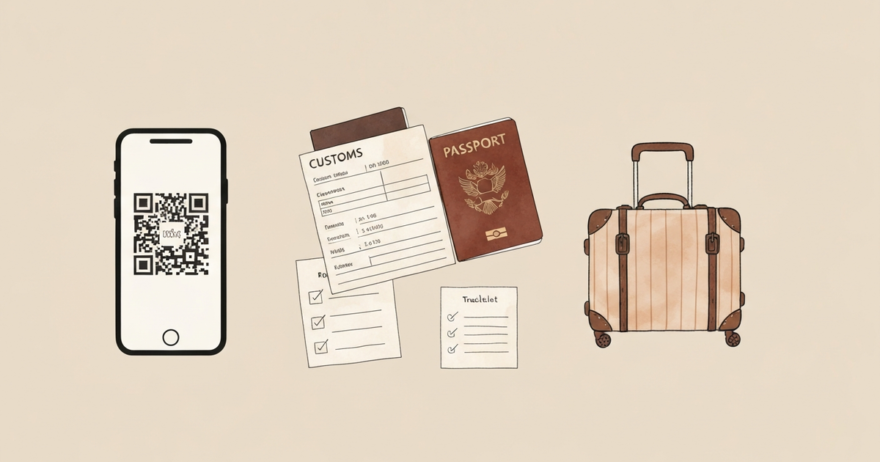
海外旅行から日本に帰国する際、「Visit Japan Web」の登録は必須です。入国審査と税関申告をスマホで事前に済ませることで、空港での手続きがスムーズになります。
この記事では、Visit Japan Webのアカウント作成から入国審査情報・税関申告の登録方法、QRコードの提示タイミング、同行者(家族・子供)の登録、よくあるエラーと対処法まで、画面の流れに沿って解説します。
では、Visit Japan Webの登録方法を解説していきます。
目次
- 1 Visit Japan Webとは|何ができるサービスか
- 2 Visit Japan Webの登録手順|アカウント作成から完了まで
- 3 Visit Japan Webはいつまでに登録すればいいか
- 4 同行者(家族・子供)の登録方法
- 5 帰国時のVisit Japan Web利用の流れ
- 6 免税QR連携|免税店でのお買い物にも使える
- 7 Visit Japan Webでよくあるエラーと対処法
- 8 Visit Japan Webと紙の申告書の比較
- 9 Visit Japan Web対応空港一覧
- 10 帰国時の免税範囲と税関申告のポイント
- 11 よくある質問(FAQ)
- 11.1 Q. Visit Japan Webは必須ですか?登録しないと入国できませんか?
- 11.2 Q. Visit Japan Webのアカウントは毎回作り直す必要がありますか?
- 11.3 Q. 機内でVisit Japan Webに登録できますか?
- 11.4 Q. パスポートを更新した場合、Visit Japan Webの情報も更新が必要ですか?
- 11.5 Q. 家族で1つのスマホしかない場合、全員分を登録できますか?
- 11.6 Q. QRコードのスクリーンショットは有効ですか?
- 11.7 Q. Visit Japan Webにアプリはありますか?
- 11.8 Q. 到着空港にVisit Japan Webの電子申告端末がない場合はどうなりますか?
- 11.9 Q. Visit Japan Webの登録で便名を間違えた場合どうなりますか?
- 11.10 Q. Visit Japan Webはパソコンからも登録できますか?
- 12 まとめ
Visit Japan Webとは|何ができるサービスか
Visit Japan Web(ビジット ジャパン ウェブ)は、日本に入国する際の「入国審査」と「税関申告」をウェブ上で事前に行えるデジタル庁のサービスです。
| 項目 | 内容 |
|---|---|
| 運営 | デジタル庁(日本政府) |
| 対象 | 日本に入国するすべての人(日本人の帰国含む) |
| 費用 | 無料 |
| 登録できること | 入国審査の事前申告、税関申告の電子化 |
| メリット | QRコード提示で入国審査・税関がスムーズに |
| 必須か | 任意だが、利用すると空港の待ち時間が大幅短縮 |
Visit Japan Webを使わないとどうなる?
Visit Japan Webは任意のサービスですが、使わない場合は従来どおり紙の「携帯品・別送品申告書」を機内で記入し、税関で提出する必要があります。混雑時は税関で30分以上並ぶこともあるため、事前登録しておくことを強くおすすめします。
Visit Japan Webの登録手順|アカウント作成から完了まで
Step 1: アカウント作成
- Visit Japan Web公式サイト(https://www.vjw.digital.go.jp/)にアクセス
- 「新規アカウント作成」をタップ
- メールアドレスを入力し、確認メールを受信
- パスワードを設定(英大文字・小文字・数字・記号を含む10文字以上)
- アカウント作成完了
Step 2: 利用者情報の登録
ログイン後、まず自分の基本情報を登録します。
| 入力項目 | 日本人帰国者の場合 | 注意点 |
|---|---|---|
| 氏名 | パスポートと同じローマ字表記 | パスポートと一致必須 |
| 生年月日 | パスポートと同じ | — |
| 国籍 | Japan | — |
| 旅券番号 | パスポート番号 | 有効期限内のもの |
Step 3: 入国・帰国の予定を登録
「新規登録」から旅行の予定を追加します。
- 「入国・帰国の予定」画面で「新規登録」
- 到着予定日を入力
- 航空会社名・便名を入力(例: JL001、NH104)
- 出発国・地域を選択
Step 4: 入国審査の事前登録(日本人帰国者)
日本国籍の帰国者は「日本人帰国の入国審査」を選択します。パスポート情報が自動で反映されるため、確認して送信するだけです。
Step 5: 税関申告の登録
税関申告は帰国のたびに登録が必要です。
- 「携帯品・別送品申告」を選択
- 職業、出発地、入国目的、宿泊先を入力
- 持ち込み品の申告(免税範囲を超える場合に「はい」)
- 別送品の有無を選択
- QRコードが生成される
Visit Japan Webはいつまでに登録すればいいか
| タイミング | 推奨度 | 理由 |
|---|---|---|
| 出発の1週間前 | 最も推奨 | 余裕を持って入力でき、エラーがあっても対処可能 |
| 出発の前日〜当日 | 問題なし | フライト情報が確定しているため入力しやすい |
| 機内(帰国便の中) | 可能 | 機内Wi-Fiがあれば登録可能。ただし回線が不安定な場合あり |
| 日本到着後(空港で) | 非推奨 | 混雑で回線が遅い場合あり。到着前に済ませておくのがベスト |
入国審査の事前登録は帰国便の搭乗前に完了させておくのが理想です。税関申告は帰国便の中でも登録できますが、機内Wi-Fiが使えない場合に備え、事前登録をおすすめします。
同行者(家族・子供)の登録方法
家族で海外旅行する場合、同行者の登録も可能です。
同行者の追加手順
- ログイン後、利用者情報画面で「同行者の登録」を選択
- 同行者の氏名・生年月日・パスポート番号を入力
- 入国・帰国の予定を同行者にも紐付ける
- 同行者ごとに税関申告を登録
子供・乳幼児の登録
| 対象 | 登録方法 | 注意点 |
|---|---|---|
| 0〜5歳(パスポートあり) | 同行者として登録 | パスポート番号が必要 |
| 6歳以上 | 同行者として登録 | 入国審査は本人のパスポート提示が必要 |
| 家族で1台のスマホしかない | 1アカウントで全員分を登録可能 | 税関申告はQRコードが人数分生成される |
関連記事: 子連れで飛行機に乗る時の完全ガイド
帰国時のVisit Japan Web利用の流れ
日本の空港に到着してからの具体的な手順です。
1. 飛行機を降りる
到着前にスマホのVisit Japan Webページを開き、QRコードをすぐ出せる状態にしておきます。スクリーンショットを撮っておくとスムーズです。
2. 入国審査
- 日本人帰国者: 日本人用レーンへ。パスポートを提示(顔認証ゲートがある空港は自動通過可能)
- Visit Japan Webで事前登録済みの場合、追加の質問は基本的になし
3. 手荷物受取
ターンテーブルで預け荷物を受け取ります。
4. 税関検査
- Visit Japan Webで税関申告を済ませている場合: 電子申告端末(QRコード読取機)にQRコードをかざすだけ
- 登録していない場合: 紙の申告書を記入して有人カウンターに提出(混雑時は長蛇の列)
免税QR連携|免税店でのお買い物にも使える
Visit Japan Webには「免税購入」のQRコード機能もあります。2023年4月以降、日本入国後に免税店で買い物する際にこのQRコードを提示すると、パスポートの提示なしで免税購入の手続きが可能です。
- 利用できるのは短期滞在の外国人旅行者(日本人帰国者は対象外)
- 日本人は従来どおり免税対象外
Visit Japan Webでよくあるエラーと対処法
| エラー・トラブル | 原因 | 対処法 |
|---|---|---|
| パスワードが設定できない | 条件未達(英大文字・小文字・数字・記号の全てを含む10文字以上) | すべての条件を満たすパスワードに変更 |
| 確認メールが届かない | 迷惑メールフォルダに振り分け | 迷惑メールフォルダを確認。ドメイン「vjw.digital.go.jp」を許可 |
| QRコードが表示されない | 税関申告が未完了/ブラウザの問題 | 税関申告を最後まで完了する。ブラウザのキャッシュクリア |
| 便名が見つからない | フライト情報のデータベース更新タイミング | 手動で航空会社名と便名を入力 |
| 同行者の登録ができない | パスポート番号の入力ミス | 半角英数字で正確に入力。スペース不可 |
| ログインできない | パスワード忘れ | 「パスワードを忘れた方」からリセット |
| 二次元コードが読み取れない | 画面の明るさ/反射 | 画面の明るさを最大にする。スクリーンショットを試す |
Visit Japan Webと紙の申告書の比較
| 項目 | Visit Japan Web(電子申告) | 紙の携帯品申告書 |
|---|---|---|
| 事前登録 | 出発前〜機内で可能 | 機内で配布される用紙に記入 |
| 税関での手続き | 電子申告端末にQRコードをかざすだけ | 有人カウンターで提出 |
| 所要時間 | 数秒〜1分 | 混雑時30分以上 |
| 同行者 | 1アカウントで全員分登録 | 1人1枚記入 |
| 修正 | ログインして修正可能 | 書き直しが必要 |
| 対応空港 | 成田・羽田・関空・中部・福岡・新千歳・那覇 | 全空港 |
Visit Japan Web対応空港一覧
Visit Japan Webの電子申告端末が設置されている空港は以下のとおりです(2026年4月現在)。
| 空港 | 入国審査(日本人) | 電子税関申告 |
|---|---|---|
| 成田国際空港 | 顔認証ゲートあり | 対応 |
| 羽田空港(国際線) | 顔認証ゲートあり | 対応 |
| 関西国際空港 | 顔認証ゲートあり | 対応 |
| 中部国際空港 | 顔認証ゲートあり | 対応 |
| 福岡空港 | 顔認証ゲートあり | 対応 |
| 新千歳空港 | 対応 | 対応 |
| 那覇空港 | 対応 | 対応 |
帰国時の免税範囲と税関申告のポイント
税関申告では、免税範囲を超える持ち込み品がある場合に申告が必要です。
免税範囲の早見表
| 品目 | 免税範囲 | 超過時の課税 |
|---|---|---|
| 酒類 | 3本(1本760mlまで) | ウイスキー等: 1本あたり約600円 |
| タバコ(紙巻) | 200本(1カートン) | 1本あたり約15円 |
| 香水 | 2オンス(約56ml) | 超過分に課税 |
| その他のお土産品 | 海外市価の合計20万円以内 | 超過分に15%の簡易税率 |
- 20万円を超えるブランド品を1点購入した場合はその全額が課税対象
- 家族で旅行した場合、免税枠は人数分(大人1人20万円×家族人数)
- 1品目で1万円以下のものは原則免税
関連記事: 帰国後にやることリスト / 海外での免税手続きガイド
Visit Japan Webは帰国手続きを楽にする便利なサービスですが、海外旅行中のトラブル対策はカバーしてくれません。
旅行先での急な病気・ケガ、スーツケースの破損やロストバゲージ、盗難などの金銭的リスクに備えるなら、海外旅行保険は必須です。
エポスカードなら年会費永年無料で、海外旅行保険が付帯。空港までの交通費や旅行代金をカードで支払うだけで補償がスタートします(利用付帯)。
| 補償項目 | 補償額 |
|---|---|
| 疾病治療費用 | 最高270万円 |
| 傷害治療費用 | 最高200万円 |
| 携行品損害 | 最高20万円 |
| 賠償責任 | 最高3,000万円 |
| 救援者費用 | 最高100万円 |
24時間日本語サポートデスクで、海外での病院探しも電話一本で相談可能です。
 エポスカードの詳細を見る
※ 2023年10月から「利用付帯」に変更。旅行代金・公共交通機関料金のカード決済が条件です。キャンペーン内容は時期により変動します。
よくある質問(FAQ)
Q. Visit Japan Webは必須ですか?登録しないと入国できませんか?
いいえ、Visit Japan Webは任意のサービスです。登録しなくても従来どおり紙の税関申告書で入国できます。ただし、紙の場合は有人カウンターに並ぶ必要があり、混雑時は30分以上待つことがあります。
Q. Visit Japan Webのアカウントは毎回作り直す必要がありますか?
いいえ。一度アカウントを作成すれば、次回以降はログインするだけで使えます。ただし、「税関申告」は帰国のたびに新規登録が必要です。利用者情報やパスポート情報は保存されます。
Q. 機内でVisit Japan Webに登録できますか?
機内Wi-Fiがあれば登録可能です。ただし、回線速度が遅い場合やWi-Fiがない便もあるため、出発前に登録しておくことをおすすめします。
Q. パスポートを更新した場合、Visit Japan Webの情報も更新が必要ですか?
はい。パスポート番号が変わるため、利用者情報のパスポート番号を新しいものに更新してください。旧パスポートの情報のままだと入国審査で不一致が発生します。
Q. 家族で1つのスマホしかない場合、全員分を登録できますか?
はい。1つのアカウントで同行者として家族全員分を登録できます。QRコードは人数分生成されるため、税関でそれぞれのQRコードを提示してください。
Q. QRコードのスクリーンショットは有効ですか?
はい、有効です。空港のWi-Fiが不安定な場合に備え、QRコード画面のスクリーンショットを事前に撮っておくことをおすすめします。
Q. Visit Japan Webにアプリはありますか?
専用アプリはありません。スマートフォンのブラウザ(Safari、Chrome等)からウェブサイトにアクセスして利用します。ホーム画面にブックマークを追加しておくと便利です。
Q. 到着空港にVisit Japan Webの電子申告端末がない場合はどうなりますか?
電子申告端末が設置されていない空港では、Visit Japan Webで登録していても紙の申告書での手続きになります。主要7空港(成田・羽田・関空・中部・福岡・新千歳・那覇)には設置されています。
Q. Visit Japan Webの登録で便名を間違えた場合どうなりますか?
帰国前であればログインして修正可能です。到着後に気づいた場合でも、入国審査・税関での手続きに大きな影響はありませんが、正確な情報を入力することをおすすめします。
Q. Visit Japan Webはパソコンからも登録できますか?
はい、パソコンのブラウザからも登録できます。ただし、税関でQRコードを提示する際にはスマートフォンが必要です。パソコンで登録した場合は、QRコードのスクリーンショットをスマートフォンに送っておきましょう。
まとめ
Visit Japan Webの登録は出発前に済ませておくのがベストです。
今日やること2つ:
- Visit Japan Web公式サイトでアカウント作成+利用者情報を登録
- 帰国便の情報が確定したら「入国・帰国の予定」と「税関申告」を登録し、QRコードのスクリーンショットを保存

Visit Japan Webの話に入る前に、多くの海外旅行者が帰国後に後悔していることがあります。
海外では病気・ケガ・盗難など予期せぬトラブルがつきもの。アメリカで救急外来を受診すると100万円超の請求も珍しくありません。こうした万が一に備える海外旅行保険が、エポスカードなら年会費永年無料でセットできます。
空港までの電車代や旅行代金をエポスカードで支払うだけで、傷害死亡・後遺障害および賠償責任は最高3,000万円まで補償(利用付帯)。疾病治療270万円・携行品20万円・賠償責任3,000万円まで幅広くカバー。
※ 2023年10月から「利用付帯」に変更(旅行代金・公共交通機関料金のカード決済が条件)